
In Abomate kannst du weitere Benutzer anlegen, damit dein Team gemeinsam Verträge verwalten kann. Jeder Benutzer erhält eigene Zugangsdaten und kann je nach Rolle unterschiedliche Aktionen ausführen.
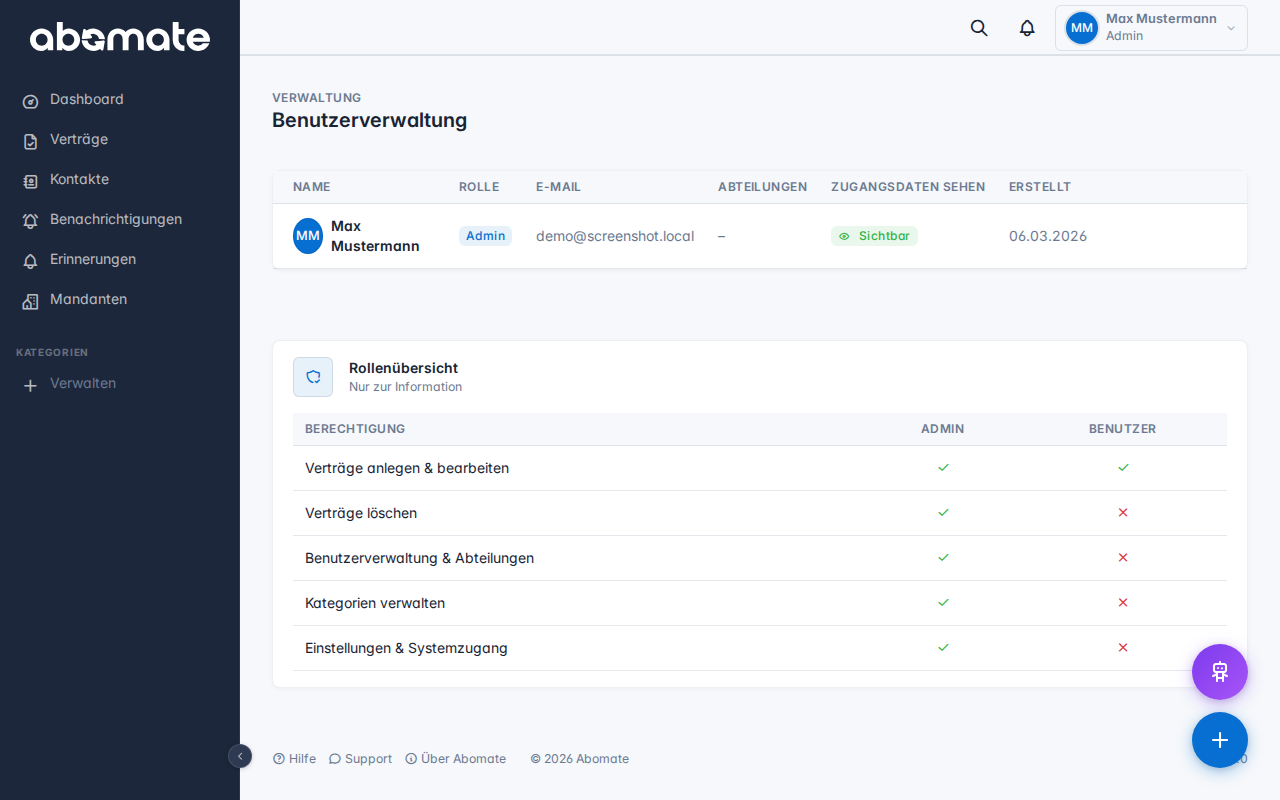
Neuen Benutzer anlegen
- Navigiere zu Benutzer im Menü auf der linken Seite
- Klicke oben rechts auf Neuer Benutzer
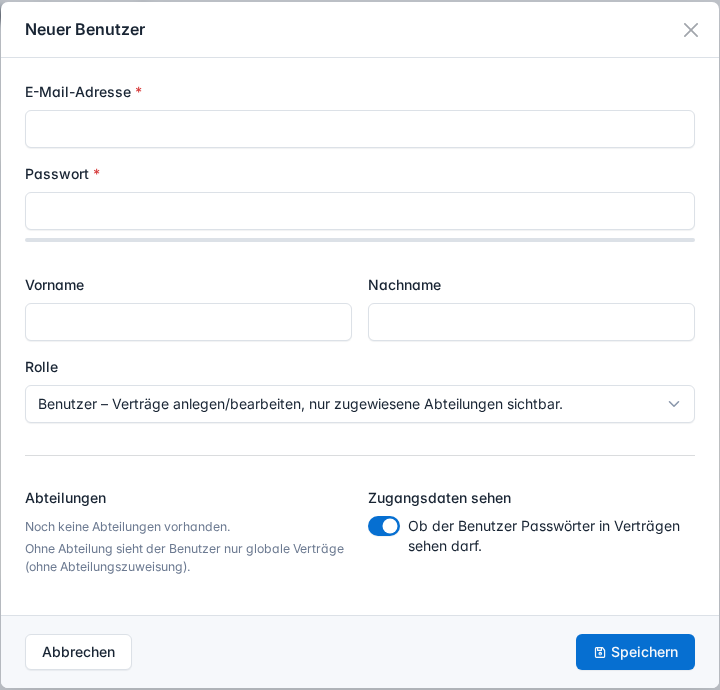
- Fülle das Formular aus:
- E-Mail-Adresse – Wird gleichzeitig als Login-Name verwendet
- Passwort – Wähle ein sicheres Passwort für den neuen Benutzer
- Vorname & Nachname – Optional, wird in der Benutzerliste und im Profil angezeigt
- Rolle – Wähle zwischen Admin und Benutzer (Details siehe unten)
- Abteilungen – Weise eine oder mehrere Abteilungen zu
- Zugangsdaten sehen – Legt fest, ob der Benutzer gespeicherte Passwörter in Verträgen einsehen darf
- Klicke auf Speichern
Hinweis: Abomate versendet keine automatische Einladungs-E-Mail. Teile dem neuen Benutzer die Zugangsdaten (E-Mail + Passwort) manuell mit.
Benutzer bearbeiten
Klicke in der Benutzerliste auf das Stift-Symbol neben dem gewünschten Benutzer. Im Modal kannst du alle Felder ändern – das Passwort-Feld lässt du einfach leer, wenn das bestehende Passwort beibehalten werden soll.
Über das Kamera-Symbol kannst du dem Benutzer ein Profilbild (Avatar) zuweisen. Unterstützte Formate: JPEG, PNG, WebP (max. 2 MB).
Rollen und Berechtigungen
Abomate kennt zwei Rollen mit unterschiedlichen Berechtigungen:
| Berechtigung | Admin | Benutzer |
|---|---|---|
| Verträge anlegen & bearbeiten | ✓ | ✓ |
| Verträge löschen | ✓ | ✗ |
| Kategorien verwalten | ✓ | ✗ |
| Benutzerverwaltung & Abteilungen | ✓ | ✗ |
| Einstellungen & Systemzugang | ✓ | ✗ |
Abteilungen und Sichtbarkeit
Benutzer mit der Rolle Benutzer sehen nur Verträge, die ihren zugewiesenen Abteilungen zugeordnet sind – plus Verträge ohne Abteilungszuweisung (globale Verträge). Admins sehen immer alle Verträge.
Tipp: Wenn du einem Benutzer keine Abteilung zuweist, sieht er nur die globalen Verträge ohne Abteilungszuweisung.
Benutzer löschen
Klicke auf das Papierkorb-Symbol neben dem Benutzer und bestätige die Löschung. Der eigene Account kann nicht gelöscht werden.
Limits je nach Plan
| Plan | Admins | Benutzer |
|---|---|---|
| Starter | 1 | 1 |
| Business | 3 | 10 |
| Pro | Unbegrenzt | Unbegrenzt |