
Verträge exportieren
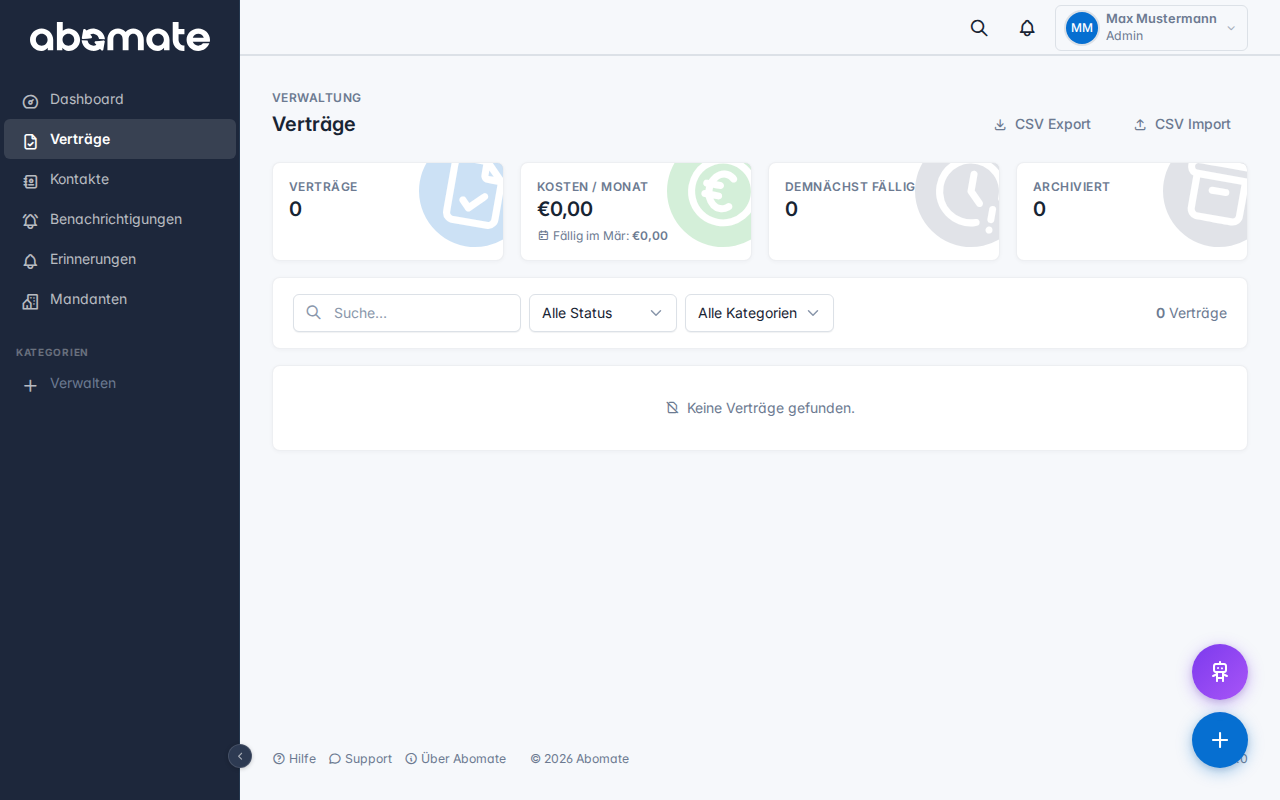
Klicke auf CSV Export in der Vertragsliste. Alle sichtbaren Verträge (inklusive aktiver Filter) werden als CSV-Datei heruntergeladen.

Was wird exportiert?
Der Export enthält alle Felder eines Vertrags:
- Name, Anbieter, Kategorie, Abteilung, Status
- Kosten, Währung, Abrechnungsintervall, Verkaufspreis (VK)
- Startdatum, Enddatum, Kündigungsfrist
- Kontaktperson, Notizen
- Benutzerdefinierte Felder (Pro-Plan)
Tipp: Nutze die Filter (Status, Kategorie, Abteilung) vor dem Export, um nur bestimmte Verträge zu exportieren.
Verträge importieren
- Klicke auf CSV Import in der Vertragsliste
- Lade die Importvorlage herunter – sie enthält alle benötigten Spalten mit Beispieldaten
- Fülle die Vorlage mit deinen Daten und speichere sie als CSV (UTF-8, Semikolon als Trennzeichen)
- Lade die ausgefüllte CSV-Datei hoch
- Prüfe die Vorschau und bestätige den Import
Häufige Probleme
| Problem | Lösung |
|---|---|
| Umlaute falsch dargestellt | CSV-Datei in UTF-8 speichern (nicht ANSI/Windows-1252) |
| Datumsfehler | Format TT.MM.JJJJ verwenden (z.B. 15.03.2026) |
| Pflichtfelder leer | Name und Kategorie müssen in jeder Zeile gefüllt sein |
| Kategorie nicht gefunden | Kategorie muss exakt so geschrieben sein wie in Abomate hinterlegt |
Importvorlage: Lösche die Beispielzeilen aus der Vorlage bevor du importierst. Die erste Zeile (Spaltenüberschriften) muss erhalten bleiben.