
Schritt für Schritt zum ersten Vertrag
So legst du deinen ersten Vertrag in Abomate an – in wenigen Minuten.
1. Verträge-Seite öffnen
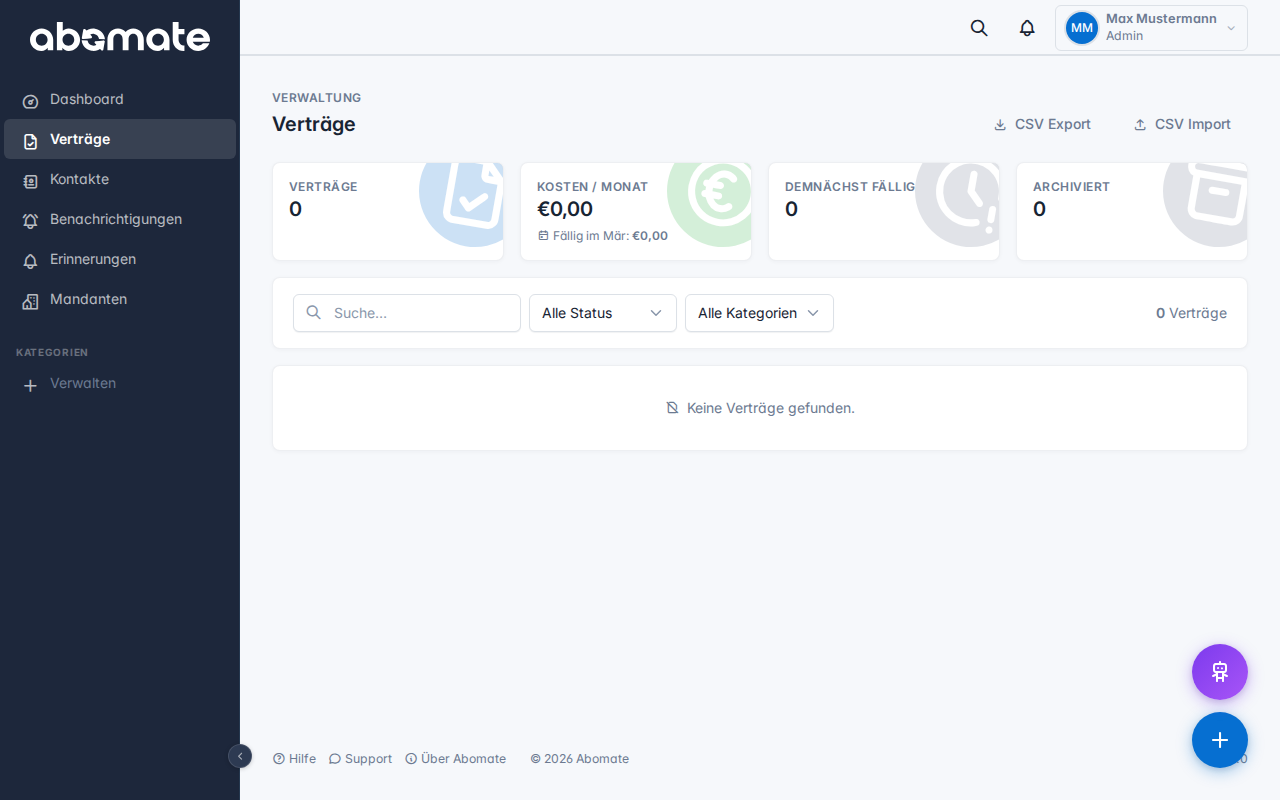
Klicke in der Sidebar auf Verträge. Du siehst die (noch leere) Vertragsliste.
2. Neuen Vertrag erstellen
Klicke auf den Button + Neuer Vertrag oben rechts. Es öffnet sich das Vertragsformular.
3. Daten eingeben
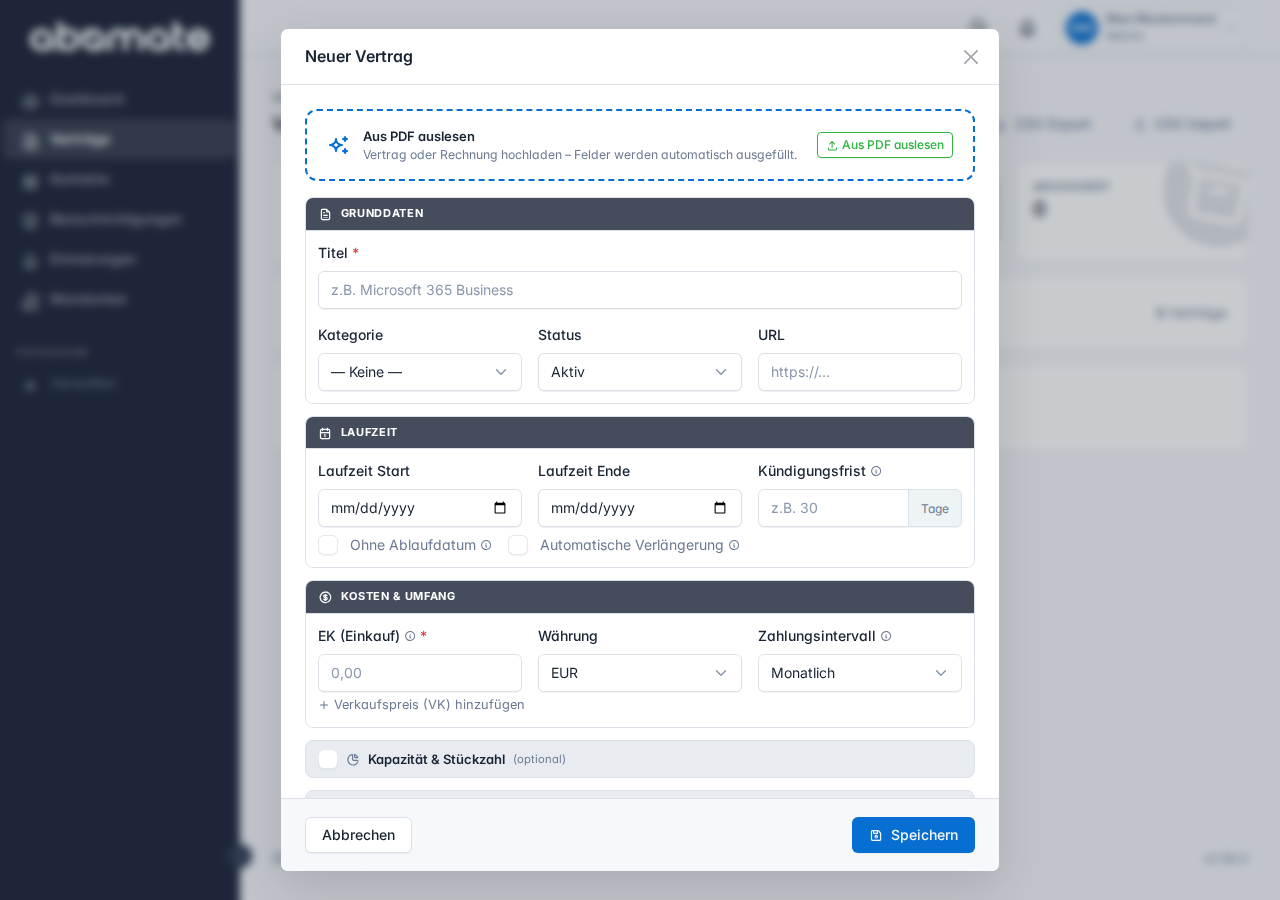
Fülle mindestens diese Felder aus:
| Feld | Pflicht | Beschreibung |
|---|---|---|
| Name | ✓ | Vertragsname, z.B. „Microsoft 365 Business" |
| Kategorie | ✓ | Ordne den Vertrag zu, z.B. „Cloud & SaaS" |
| Anbieter | – | Wer stellt die Lizenz bereit? |
| Kosten | – | Monatliche, jährliche oder einmalige Kosten |
| Laufzeit | – | Startdatum, Enddatum, Kündigungsfrist |
4. Optional: Datei anhängen
Du kannst den Original-Vertrag als PDF per Drag & Drop hochladen. Maximale Dateigröße: 10 MB pro Datei.
KI-Erkennung: Wenn du ein PDF hochlädst, kann die KI automatisch Vertragsnamen, Anbieter, Kosten und Laufzeiten erkennen und die Felder vorab ausfüllen. Diese Funktion steht ab dem Business-Plan zur Verfügung.
5. Speichern
Klicke auf Speichern. Der Vertrag erscheint nun in deiner Liste und ist sofort im Dashboard sichtbar.
Tipp: Du kannst Verträge auch per CSV-Import in großen Mengen anlegen – ideal wenn du von einer anderen Lösung umsteigst.